ニュージーランドでは、放課後にバイトをして友達と遊ぶお金を稼ぐ学生が多いです。私も例に漏れず、部品部門と看板製作を兼ねたお店で働いていました。今回はそこでやった仕事のひとつを紹介します。
普通のスキャナーには到底収まらない大きさのステッカーを、大判印刷に耐える解像度で作り直す。さて、どうするか。
このお客さんの場合、オランダから替えを取り寄せると4週間もかかるとのことで、とにかく急ぎで復元してほしいという依頼でした。
やり方を先に言ってしまうと、ステッカーを少しずつ重なるように接写で何枚も撮り、PhotoshopのPhotomergeで1枚につなぎ、それを下絵にしてAdobe Illustratorで描き直す、です。
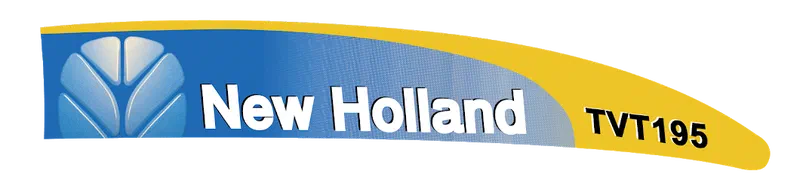
元のステッカー#
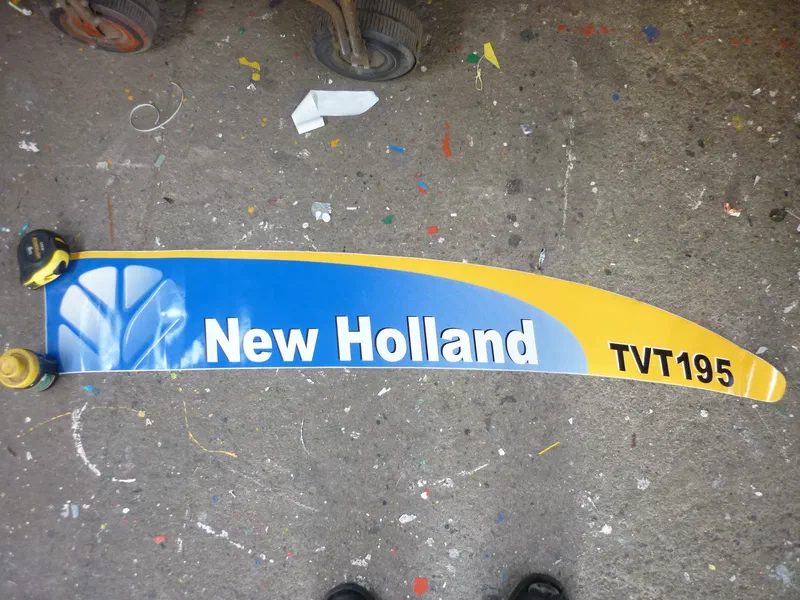
ご覧の通り、状態はあまり良くありません。
作業の流れ#
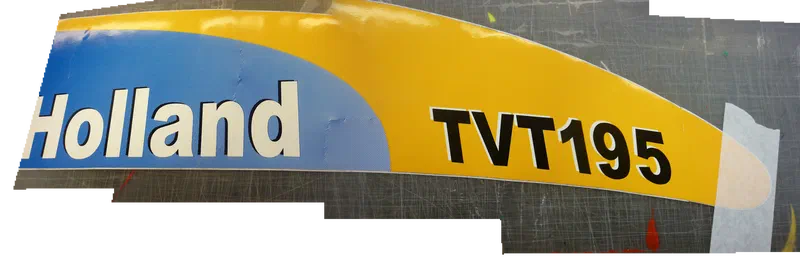
店にあったカメラで接写を何枚も撮り、それをつなぎ合わせてできるだけ高精細な画像を作るのがポイントでした。
PhotoshopのPhotomerge機能(File > Automate > Photomerge)を使って、青から白へのグラデーションの細部まで読み取れる画像に仕上げました。
その画像を下絵にして、Adobe Illustratorでステッカーを描き直しました。ベクターデータならどれだけ大きく出力してもくっきりしたままなので、大判印刷にはうってつけです。
完成#
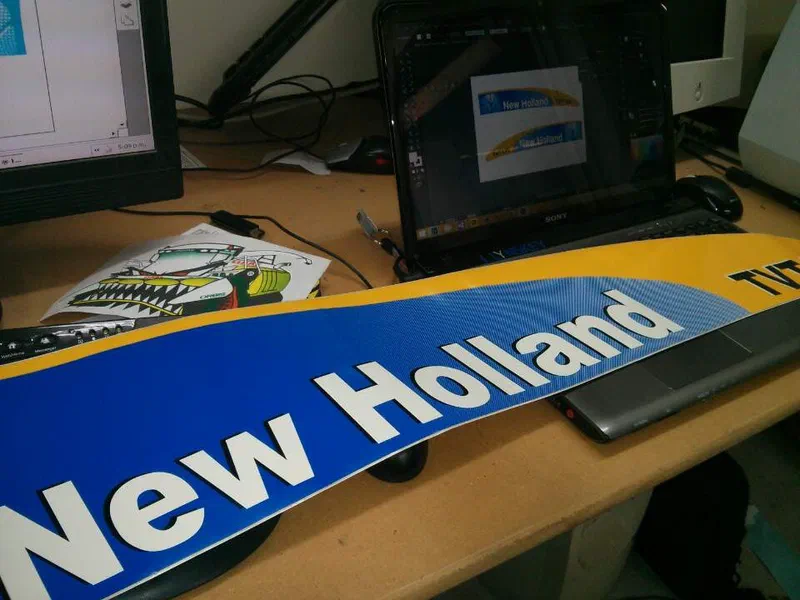
海外からの取り寄せを待たずに済んで、お客さんにも喜んでもらえました。