뉴질랜드에서는 방과 후에 아르바이트를 해서 친구들과 놀 돈을 버는 학생이 많습니다. 저도 부품 판매와 간판 제작을 겸하는 가게에서 일했는데요, 그때 했던 작업 하나를 소개합니다.
일반 스캐너에 들어가지도 않을 만큼 큰 스티커를, 대형 인쇄가 가능한 해상도로 다시 만들어야 한다면 어떻게 해야 할까요?
이 손님은 네덜란드에서 교체품을 주문하면 4주나 걸린다며, 최대한 빨리 복원해 달라고 했습니다.
방법을 짧게 말하면 이렇습니다. 스티커를 조금씩 겹치게 가까이서 여러 장 찍고, Photoshop의 Photomerge로 한 장으로 이어 붙인 다음, 그 이미지를 기준 삼아 Adobe Illustrator(일러스트레이터)에서 다시 그리는 겁니다.
원본 스티커#
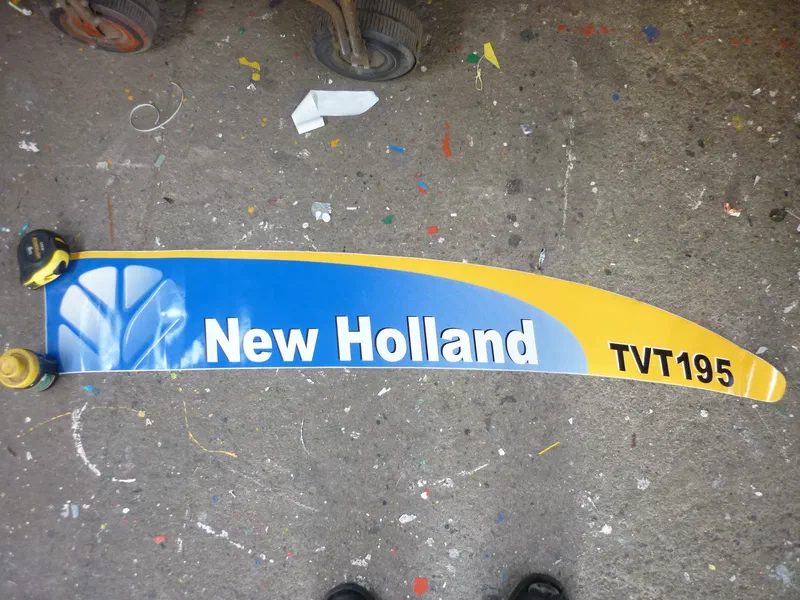
보다시피 상태가 그리 좋지 않았습니다.
작업 과정#
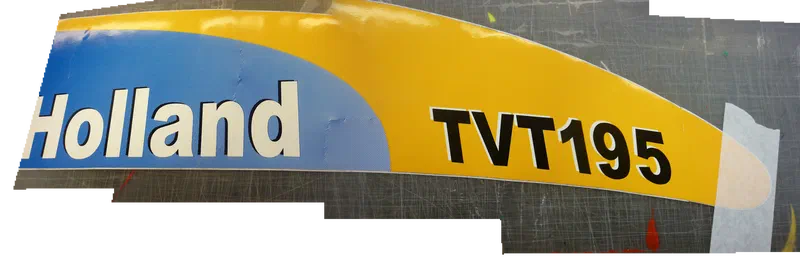
가게에 있던 카메라로 최대한 가까이에서 여러 장을 찍고, 그걸 이어 붙여 최대한 고화질 이미지를 만드는 게 핵심이었습니다.
Photoshop의 Photomerge 기능(File > Automate > Photomerge)으로 파란색에서 흰색으로 이어지는 그라데이션 디테일까지 또렷하게 살렸습니다.
그 이미지를 밑그림 삼아 Adobe Illustrator에서 스티커를 정확하게 다시 그렸습니다. 벡터 그래픽은 아무리 크게 출력해도 선명하니, 대형 인쇄에는 딱 맞습니다.
완성#
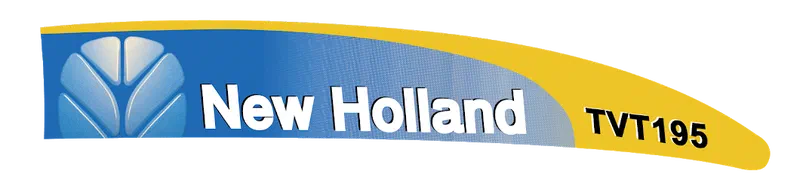
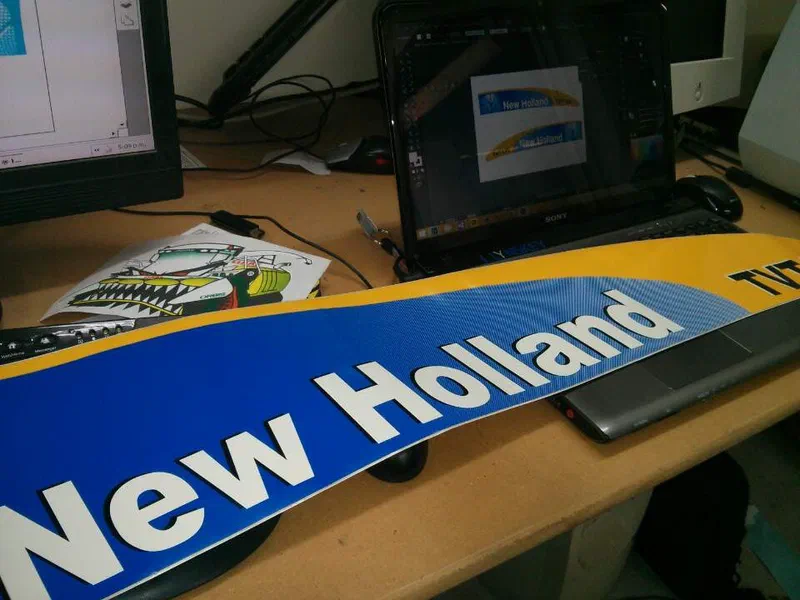
해외 배송을 기다릴 필요 없이 빠르게 해결돼서 손님도 만족스러워했죠.